Comment lire un hit Piano Analytics ? Le guide pour débuter
- Publié le
- 11 min de lecture
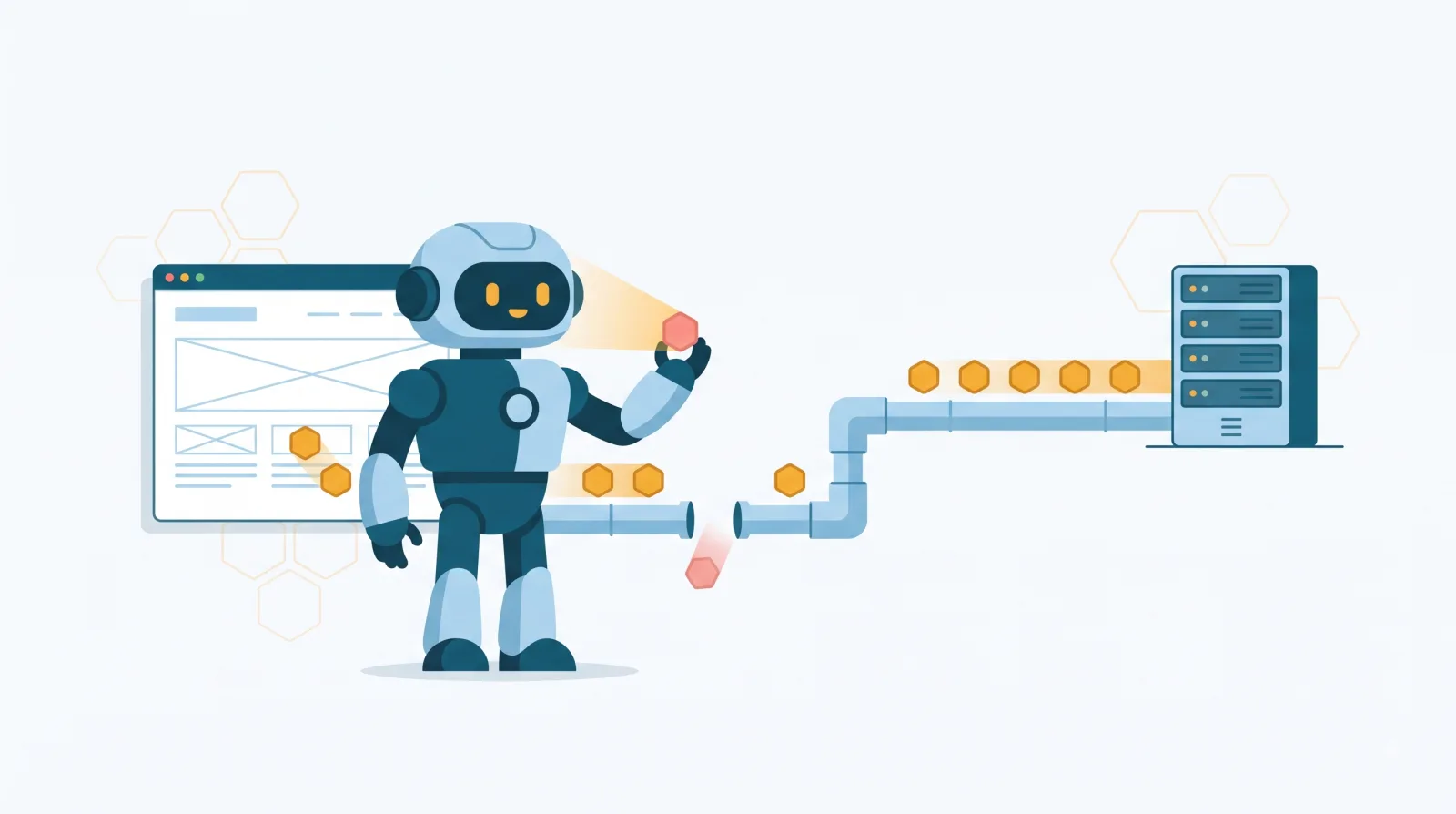
En bref : un hit Piano Analytics est la requête envoyée par votre site au serveur de collecte, avec le nom de l'événement et ses propriétés. Pour le lire, installez l'extension Tag Inspector, ouvrez les outils de développement de votre navigateur, placez-vous sur l'onglet Tag Inspector et naviguez : chaque hit s'affiche avec son détail.
On vous confie un compte Piano Analytics. On vous demande de « vérifier que le tracking est bon ». Et personne ne vous a jamais montré où regarder. C'est la situation dans laquelle j'ai vu passer beaucoup d'analysts juniors, et le blocage n'est presque jamais l'analyse : c'est ce premier geste, ouvrir le capot et comprendre ce qu'on a sous les yeux. On en parle, et on ira jusqu'à décortiquer un vrai hit ligne à ligne.
Qu'est-ce qu'un hit Piano Analytics, concrètement ?
Chaque fois qu'un visiteur fait quelque chose sur votre site, le tag Piano envoie une requête à un serveur. Cette requête, c'est le hit. Elle contient deux choses : le nom de ce qui s'est passé, et le contexte.
Le nom, c'est l'événement, déclaré via pa.sendEvent(). Piano en fournit une bibliothèque standard nommée avec des points : page.display pour une vue de page, click.navigation pour un clic, transaction.confirmation pour un achat, av.play pour une lecture vidéo.
Le contexte, ce sont les propriétés. Concrètement :
pa.sendEvent("page.display", {
  page: "fiche_produit",
  page_chapter1: "catalogue",
  page_chapter2: "chaussures"
});
Traduction : quelqu'un a vu une page, elle s'appelle fiche_produit, elle est rangée dans la rubrique catalogue, sous-rubrique chaussures. C'est tout. Un hit, c'est ça, rien de plus mystérieux.
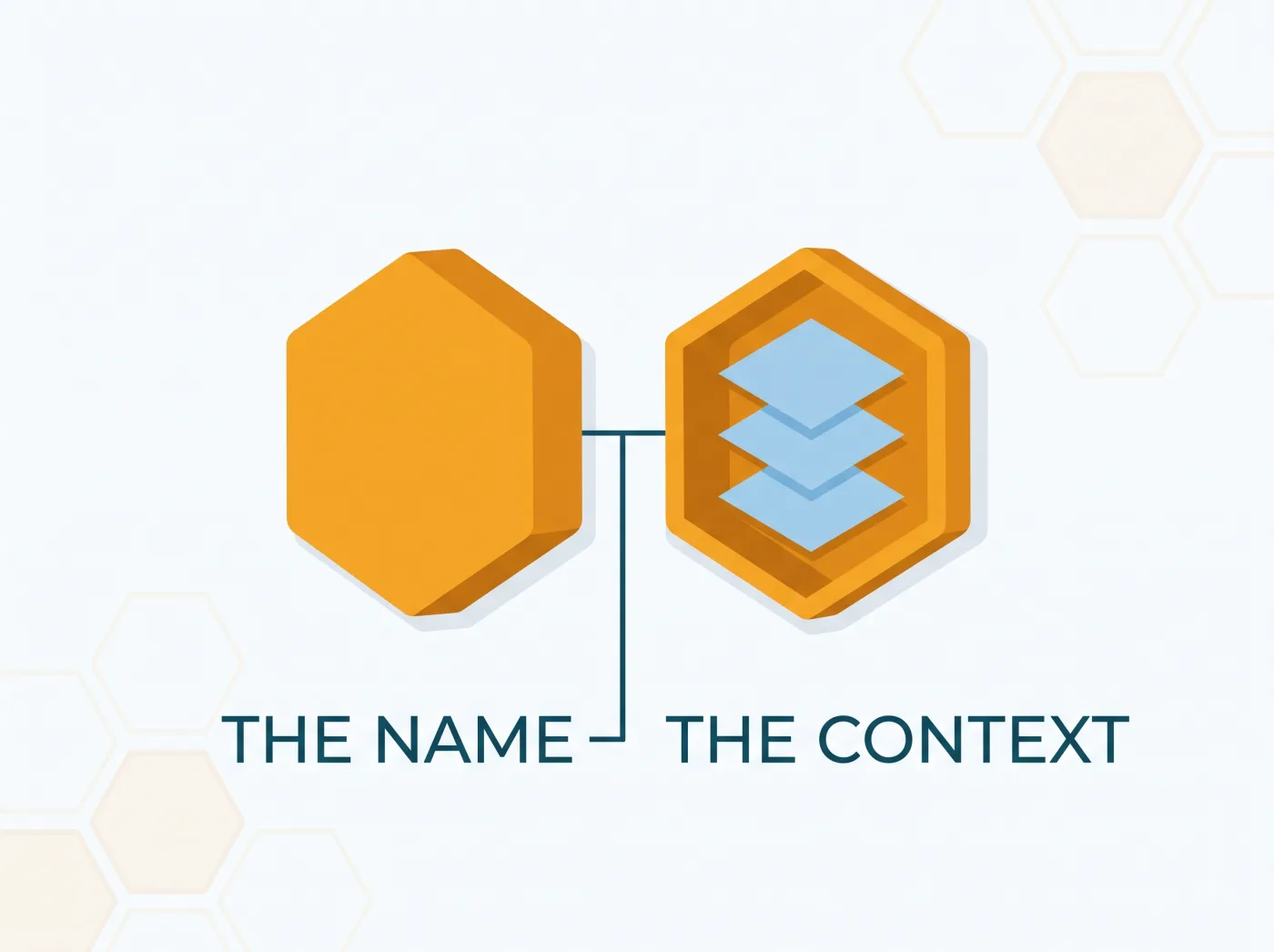
Ce qu'il faut retenir dès maintenant : si le nom de l'événement est bon mais que les propriétés sont vides ou fausses, vos rapports seront inexploitables. Le hit sera pourtant « parti correctement ». D'où l'intérêt de savoir le lire en détail.
Quel vocabulaire faut-il connaître pour s'y retrouver ?
Six mots suffisent pour tenir une conversation avec un dev sur le sujet.
| Terme | Ce que c'est | Où vous le voyez |
|---|---|---|
| Événement | Ce qui s'est passé | Le nom du hit (page.display) |
| Propriété | Le contexte de l'événement | Le détail du hit (page, page_chapter1) |
| Chapitres | La hiérarchie de rangement de vos pages | page_chapter1 à page_chapter3 |
| Site ID | Le périmètre de collecte | Paramètre s dans la requête |
| Domaine de collecte | L'adresse où part le hit | En .pa-cd.com, ou un domaine à vous |
idclient | L'identifiant du visiteur | Paramètre dans la requête |
Deux précisions utiles. Piano met à disposition plus de 450 propriétés standard : avant d'en inventer une, cherchez si elle existe déjà, sinon vous ne la retrouverez pas là où vous l'attendez.
Et les chapitres méritent votre attention. Ce sont eux qui catégorisent vos pages pour le reporting. Si les chapitres sont incohérents d'un template à l'autre, vos rapports le seront aussi. C'est l'erreur la plus fréquente, et la plus douloureuse à rattraper.
À quoi ressemble un vrai hit Piano Analytics ?
La théorie, c'est bien. Voilà un hit réel, capté sur un site en production et anonymisé, tel que vous le verrez dans l'onglet Events de Tag Inspector.
{
  "events": [
    {
      "name": "page.display",
      "data": {
        "page": "/services-clients/",
        "page_error": "",
        "page_title_html": "Services Clients - Exemple Corp",
        "content_title": "Services Clients - Exemple Corp",
        "content_type": "article",
        "content_update_date": "2026-03-03T10:46:37.000Z",
        "has_access": "anon",
        "event_url_full": "https://www.exemple-corp.fr/services-clients/",
        "previous_url": "https://www.exemple-corp.fr/",
        "pageview_id": "a1b2c3d4e5f6g7h8",
        "visitor_privacy_consent": false,
        "visitor_privacy_mode": "exempt",
        "event_collection_platform": "js",
        "event_collection_version": "6.18.0",
        "browser_language": "fr",
        "ch_ua_platform": "macOS",
        "ch_ua_mobile": false,
        "device_screen_width": 1440,
        "device_screen_height": 900,
        "device_display_width": 676,
        "device_display_height": 687,
        "cookie_creation_date": "2026-06-12T09:14:00.000Z"
      }
    }
  ]
}
Premier réflexe : trier. Toutes ces propriétés n'ont pas le même statut, et confondre ce que vous avez décidé d'envoyer avec ce que le SDK ajoute tout seul est la source de confusion numéro un quand on débute.
| Ce que vous lisez | Qui l'envoie | Ce que vous en faites |
|---|---|---|
name, page | Votre implémentation | À confronter au plan de marquage |
content_*, has_access | Votre implémentation ou une intégration Piano | À vérifier avec l'équipe technique |
ch_ua_*, device_*, browser_* | Le SDK, automatiquement | À ne pas toucher |
previous_url, pageview_id, event_url_full | Le SDK, automatiquement | Utile pour reconstituer un parcours |
visitor_privacy_* | La configuration de confidentialité | À contrôler en priorité |
event_collection_* | Le SDK | Votre version, à connaître |
Maintenant, cinq choses à repérer dans ce hit précis.
Il n'y a aucun chapitre. Pas de page_chapter1, et le nom de page est le chemin de l'URL. Ce site n'a pas de hiérarchie de rangement dans Piano : le reporting listera des URL brutes, sans niveau de regroupement possible. Impossible de répondre proprement à « combien de vues sur toute la rubrique Services clients » sans bricoler des filtres sur des chaînes de caractères. Ce n'est pas un bug, c'est un choix d'implémentation. Un choix que je déconseille, mais un choix. Si vous voyez ça sur votre compte, la question à poser n'est pas « pourquoi ça manque » mais « a-t-on un jour arbitré une arborescence de chapitres, ou a-t-on taggé au fil de l'eau ? ».
Le mode de confidentialité est exempt. Avec visitor_privacy_consent: false, ça veut dire que le visiteur n'a pas consenti et que la collecte tourne quand même, en mode exempté, avec des données restreintes. C'est une configuration courante en France pour rester mesurable sans bannière bloquante. Si vous recettez ce site, rejouez impérativement le parcours en mode consenti pour voir ce qui change : ce ne sont pas les mêmes données.
La version du SDK est indiquée : 6.18.0. Notez-la. Beaucoup de comportements diffèrent selon la version, et c'est la première question qu'on vous posera au support.
previous_url raconte le parcours. Ici, le visiteur vient de la page d'accueil. C'est votre fil d'Ariane pour reconstituer une navigation sans avoir à tout noter à la main.
Et le piège le plus sournois. Regardez device_screen_width: 1440 contre device_display_width: 676. L'écran fait 1440 pixels, mais la zone d'affichage n'en fait que 676. Pourquoi ? Parce que les outils de développement étaient ouverts et ancrés sur le côté, ce qui a réduit de moitié la fenêtre visible. Vos propres sessions de recette faussent donc les données de résolution. Ancrez vos outils en bas, ou détachez-les dans une fenêtre séparée.
Ce dernier point vaut pour toutes vos recettes, sur Piano comme ailleurs. Vous mesurez le site, mais vous mesurez aussi votre façon de le regarder.
Comment installer et ouvrir Tag Inspector ?
Tag Inspector est l'extension de navigateur gratuite que Piano met à disposition pour vérifier manuellement le tagging d'un site. Elle affiche clairement tous les paramètres générés par votre tagging. C'est votre outil principal, et il s'utilise en trois gestes.
- Installez l'extension depuis le Chrome Web Store.
- Ouvrez les outils de développement (F12, ou Ctrl/⌘ + Maj + i), puis placez-vous sur l'onglet Tag Inspector. Un affichage détaché ou ancré en bas est recommandé, vous y verrez beaucoup plus clair. Et, comme on vient de le voir, ça évite de fausser vos propres mesures de résolution.
- Naviguez sur votre site. Les hits se remplissent au fur et à mesure.
Ce que vous avez alors sous les yeux, c'est un tableau des hits avec, pour chaque ligne, sa position, l'URL qui l'a généré, son type, le libellé de l'événement (nom de page, nom de clic), le site ID, et un drapeau orange en début de ligne quand l'extension détecte une anomalie.
Ce drapeau orange, c'est votre meilleur allié de débutant. Il vous signale des problèmes que vous n'auriez pas su chercher.
Cliquez ensuite sur une ligne. Le panneau de droite vous donne le détail du hit, un onglet Events avec le nom de l'événement et toutes les propriétés collectées avec leur type (exactement ce que vous venez de décortiquer plus haut), et un onglet Cookies listant les cookies Piano déposés.
Un conseil que je donne systématiquement : connectez-vous à votre compte Piano Analytics. L'extension récupère alors automatiquement les informations des sites auxquels vous avez accès, remplace le numéro de site par son libellé et récupère vos domaines personnalisés. Vous passez de « site 123456789 » à un nom lisible. Ça change tout quand on débute.
Deux fonctions valent le détour une fois à l'aise : l'export des hits en JSON ou CSV, et la remise à zéro de la session pour repartir d'un tableau propre. Exportez avant de fermer, ça vous évitera de tout refaire.
Comment lire un hit sans extension, dans l'onglet Réseau ?
Parfois vous n'avez pas l'extension, ou vous voulez voir la requête brute. Ouvrez les outils de développement, onglet Réseau, et filtrez sur votre domaine de collecte. Par défaut il se termine par .pa-cd.com.
Vous verrez alors la requête telle qu'elle part, avec le paramètre s pour le site, le paramètre idclient pour le visiteur, et un contenu listant les événements avec leur nom et leurs données. Le bloc JSON décortiqué plus haut est précisément ce que vous trouverez dans ce contenu.
C'est moins confortable que Tag Inspector, mais c'est la vérité brute, sans intermédiaire. Apprenez à faire les deux : le jour où l'extension et le navigateur ne racontent pas la même histoire, vous saurez trancher.
Quelles sont vos 3 premières vérifications quand vous débutez ?
Ne cherchez pas à tout contrôler. Commencez par ces trois-là, elles attrapent l'essentiel des problèmes visibles.
Une page, un page.display. Chargez une page, comptez. S'il y en a deux, vous avez un doublon, et votre trafic est gonflé artificiellement. Sur un site en single page application, refaites le test à chaque changement d'écran.
Le bon site ID. Regardez la colonne site ID du tableau de hits. Le grand classique, c'est la préprod qui envoie ses données dans le site de production pendant des semaines sans que personne ne le remarque.
Les propriétés ne sont pas vides. Ouvrez l'onglet Events sur trois ou quatre pages de types différents : accueil, catégorie, fiche produit. Comparez avec le plan de marquage. Une propriété vide, un chapitre absent ou incohérent d'un template à l'autre, c'est un rapport faussé.
Si ces trois points passent, vous avez déjà éliminé une bonne partie de ce qui casse en vrai.
Pourquoi je ne vois aucun hit Piano Analytics ?
Ça arrive à tout le monde le premier jour, et ce n'est presque jamais parce que le tag est absent.
Votre bloqueur de publicité. Cause numéro un, de très loin. Désactivez-le, ou travaillez sur un profil de navigateur propre dédié à la recette.
Un domaine de collecte personnalisé non déclaré. Si votre site collecte via un domaine à vous plutôt qu'en .pa-cd.com, l'extension ne le connaît pas. Il faut l'ajouter manuellement dans les paramètres de l'extension, via la roue crantée en haut à droite, section des domaines de collecte. Sans ça, vous ne voyez rien et vous concluez à tort que le tag ne part pas.
Un mauvais filtre dans l'onglet Réseau. Vérifiez que vous n'avez pas laissé un filtre actif d'une session précédente.
Le refus de consentement. Si vous avez refusé les cookies sur la bannière, il est normal que la collecte soit réduite ou nulle. Comme dans le hit décortiqué plus haut, regardez visitor_privacy_mode : il vous dit dans quel régime vous êtes.
Pour conclure
Lire un hit Piano Analytics, ce n'est pas un savoir-faire d'expert. C'est un geste de dix minutes qu'on ne vous a simplement jamais montré. Retenez le trio de départ : Tag Inspector ouvert dans les outils de développement, connexion à votre compte pour rendre les libellés lisibles, et les trois vérifications de base (un page.display par page, le bon site ID, des propriétés non vides).
Et gardez en tête le réflexe du hit décortiqué : dans un hit, séparez toujours ce que votre implémentation a décidé d'envoyer de ce que le SDK ajoute automatiquement. C'est la première colonne qui vous concerne.
Une fois ce geste acquis, la suite consiste à le transformer en méthode : quoi contrôler, dans quel ordre, et comment s'assurer que le hit arrive vraiment côté Piano. C'est l'objet de notre méthode complète de recette Piano Analytics.
Et le jour où refaire ces contrôles à chaque mise en production devient impossible à tenir, c'est précisément ce que MayIA° automatise : un agent IA qui rejoue vos parcours et revérifie chaque événement en continu, avant et après chaque MEP. Demander une démo.
FAQ
Tag Inspector est-il gratuit ?
Oui. Piano le décrit comme une extension de navigateur gratuite destinée à vérifier manuellement le tagging d'un site. Vous pouvez l'utiliser sans être connecté, mais la connexion à votre compte enrichit nettement l'affichage.
Pourquoi n'y a-t-il pas de page_chapter1 dans mon hit Piano Analytics ?
Parce que les chapitres sont optionnels : rien ne casse si l'implémentation ne les envoie pas. C'est fréquent sur les sites qui utilisent le chemin de l'URL comme nom de page. La conséquence n'est pas technique mais analytique : vous perdez toute possibilité de regrouper vos pages par rubrique dans les rapports.
Quelle différence entre Tag Inspector et Stream Inspector ?
Tag Inspector s'utilise dans votre navigateur et montre ce que votre site envoie. Stream Inspector se trouve dans l'interface Piano Analytics et montre ce qui arrive côté serveur. Un débutant commence par Tag Inspector ; les deux deviennent nécessaires dès qu'on fait une vraie recette.
Faut-il savoir coder pour lire un hit Piano Analytics ?
Non. Lire un nom d'événement et une liste de propriétés dans Tag Inspector ne demande aucune compétence en développement. Savoir coder devient utile pour corriger un problème, pas pour le détecter.
Que signifie le drapeau orange dans le tableau des hits ?
C'est un avertissement signalé par l'extension sur la ligne du hit concerné. Vous pouvez activer l'affichage détaillé des avertissements dans les paramètres de l'extension pour comprendre ce qui est remonté. Prenez l'habitude de traiter ces drapeaux avant tout le reste.